2.23寸刷卡机及放学系统使用说明
2026-03-03 16:46:21
admin
174
2.23寸刷卡机及放学系统使用说明
一、配网方式
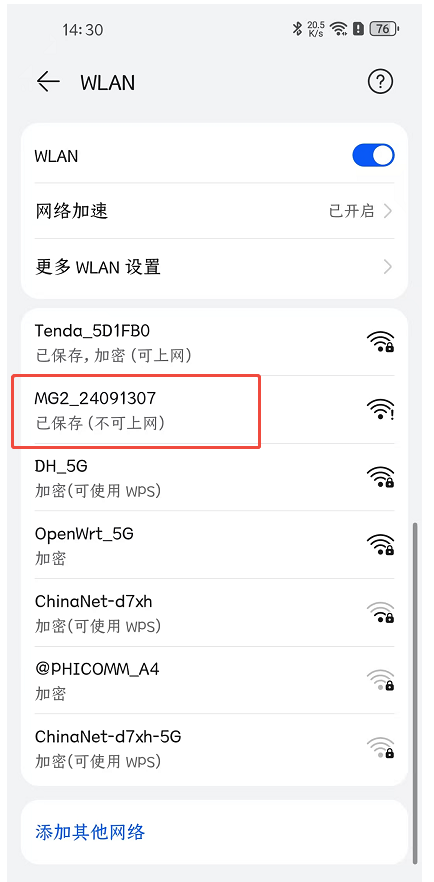
1:设备长按电源旁边的按钮,会有提示“设置模式”,然后手机打开wifi搜索并连接网络“MG*_********”。具体网络名称见设备机身,每一台都不一样,点击连接
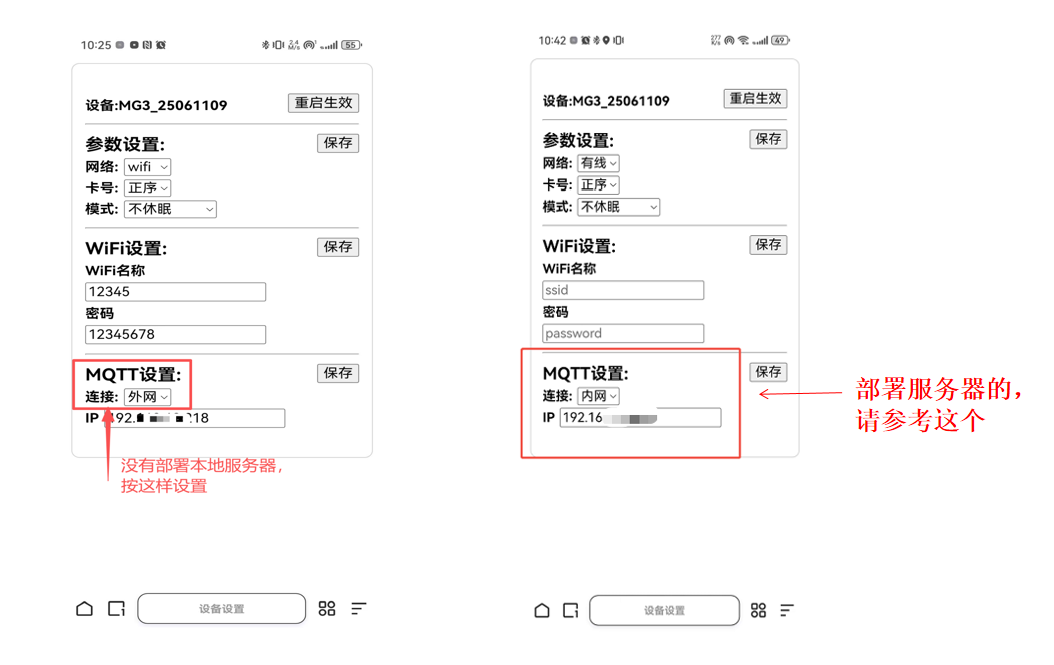
2:手机会自动打开网页,在页面输入路由器帐号和密码点保存后,设备会自动连接上路由器,如果没有自动打开网页,则手动打开浏览器输入“192.168.4.1”跳转至配网界面,可选择网线直连或者连接WiFi,输入WiFi名称和密码(如下图)。部署本地服务器的,最后MQTT设置为内网,IP为服务器电脑的IP。
二、后台录入班级和卡号
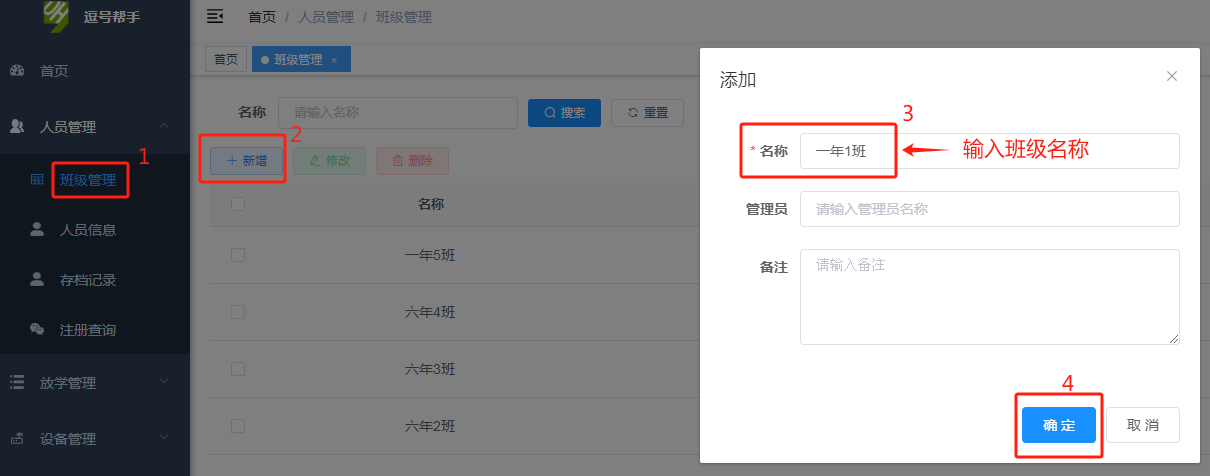
1、创建班级:登录电脑后台,左侧菜单栏--人员管理--班级管理,录入班级名。
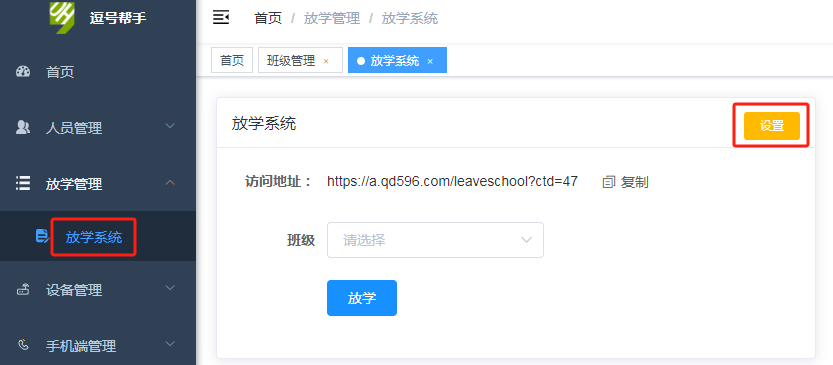
2、年级及班级设置:点放学管理--放学系统--设置,进去设置界面。
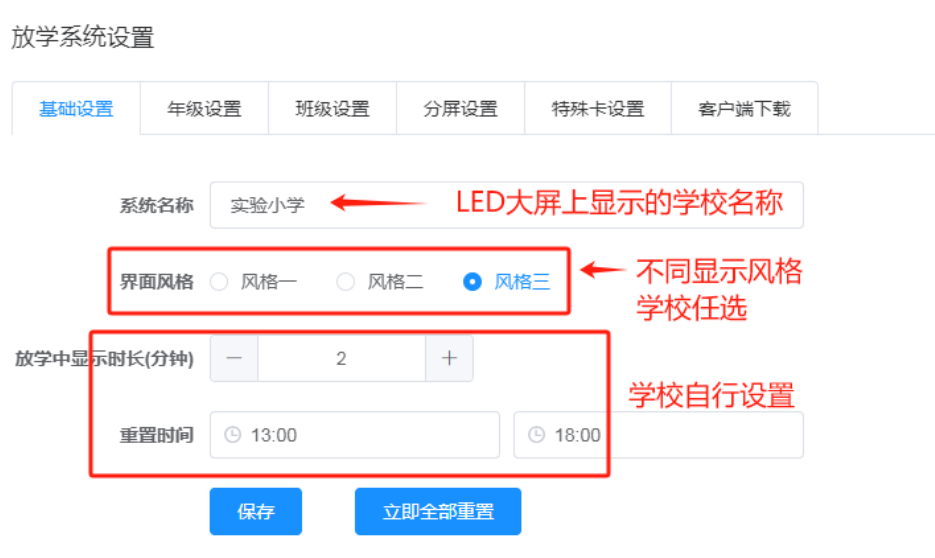
a、先基础设置,如下图。
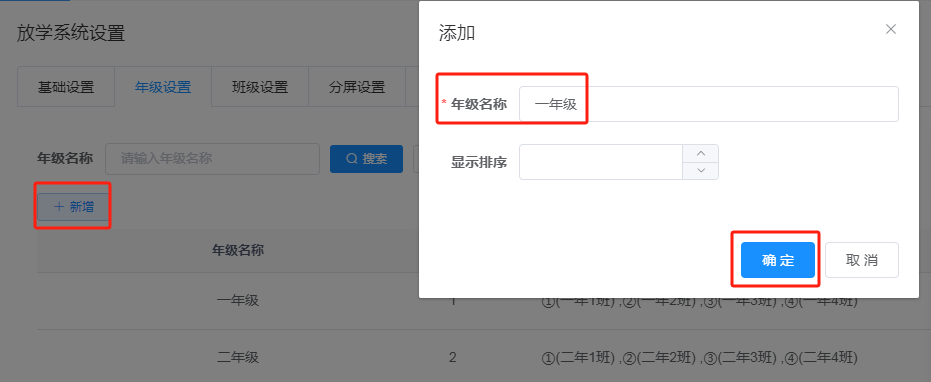
b、再年级设置,如下图。
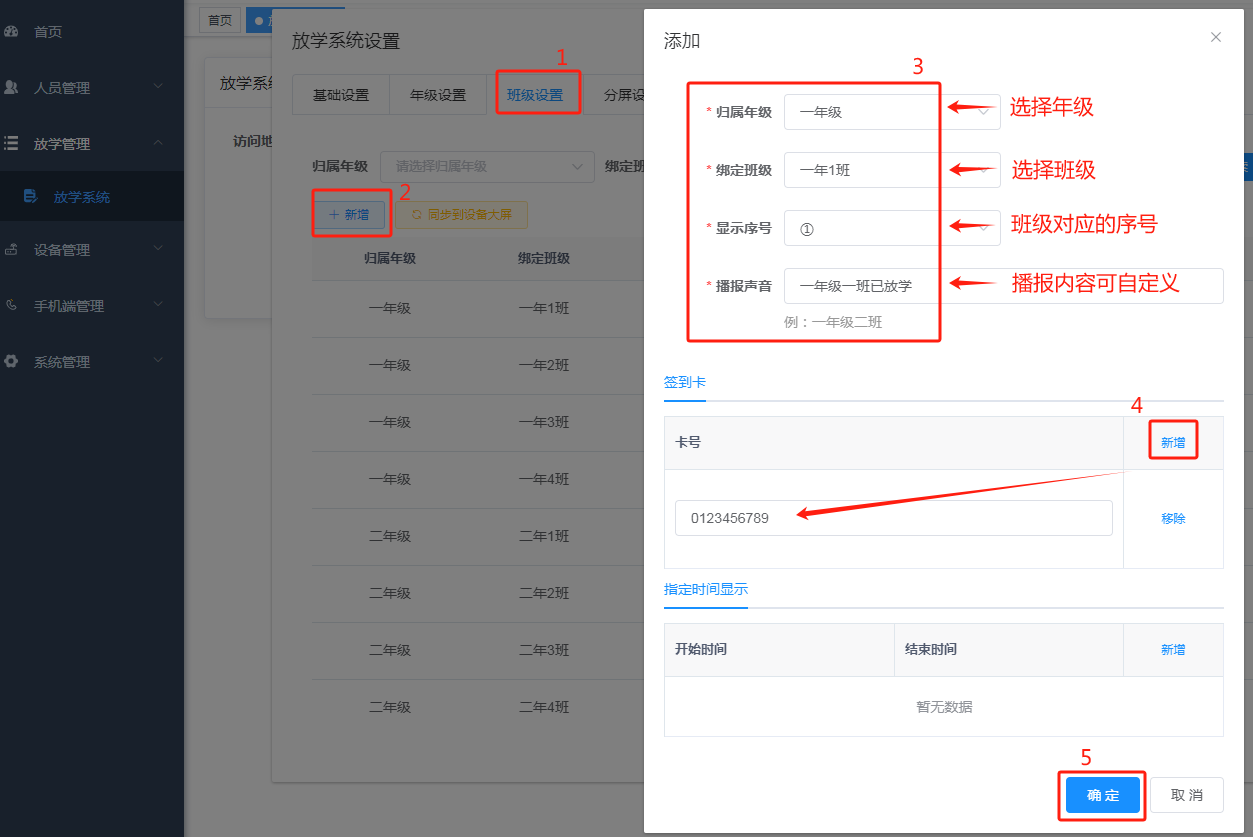
C、最后,班级与年级挂钩,并绑定卡号。
三、同步数据方法
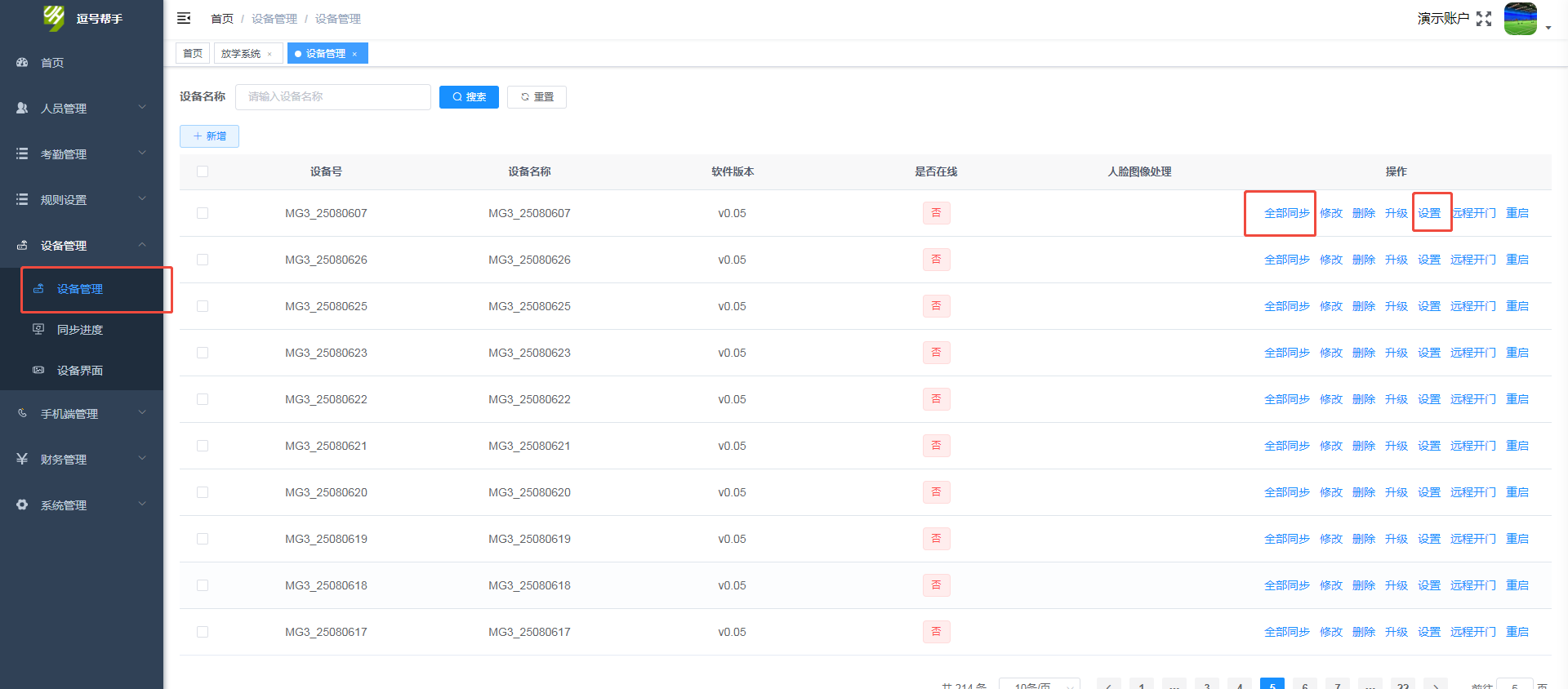
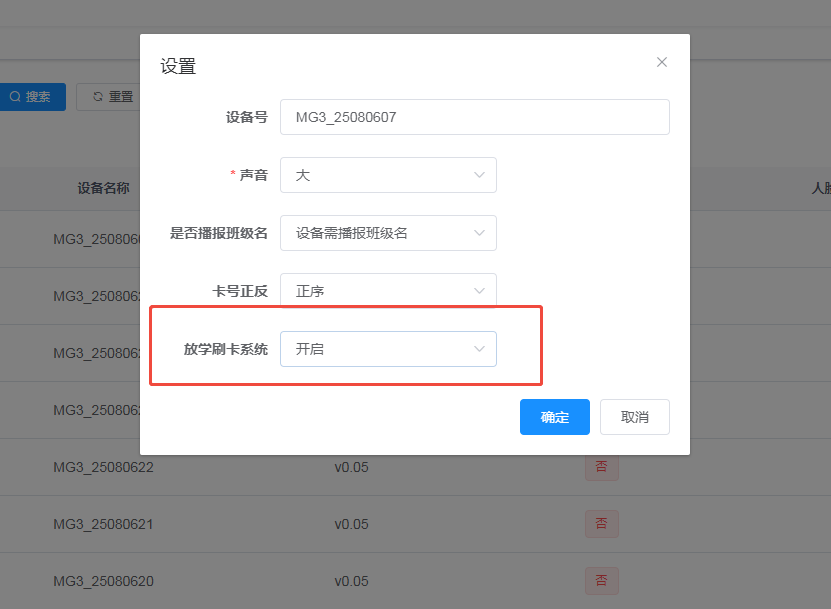
登录后台,在“设备管理”界面找到对应设备,先点击后面的“设置”将放学刷卡系统打卡,然后点“全部同步”,等待几秒钟可以听到设备下载完成的语音提示,之后就可以正常打卡。
如需配置教师端账户权限,具体详见下面介绍
(教师端账户配置)。
https://www.yuque.com/ipghkn/gtakwk/atvzd8h8sfl8sbd9