管理端/教师端如何录入人脸
2025-12-01 17:17:57
admin
415
人脸录入之前,学校管理员必须先登录IE管理端开启权限。
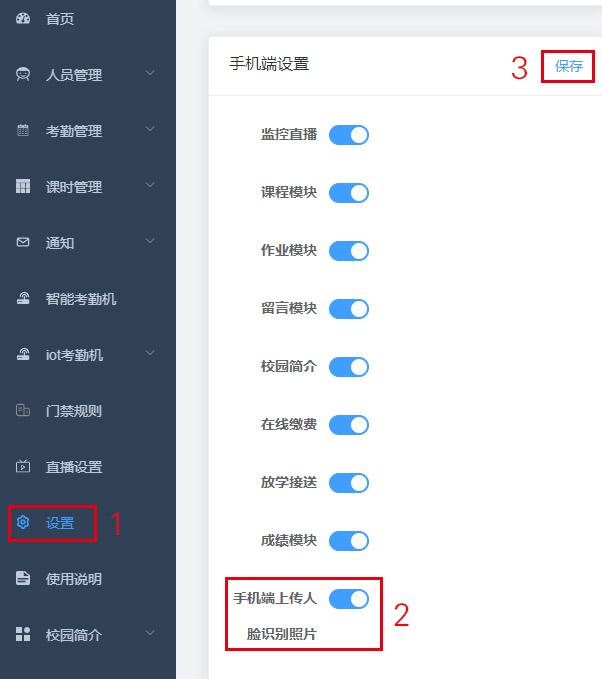
登录 IE管理端(网址https://g.qd596.com),点“设置”--勾选“手机端上传人脸识别照片”--点“保存”。
校园管理端录入
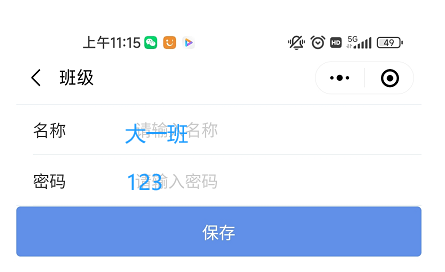
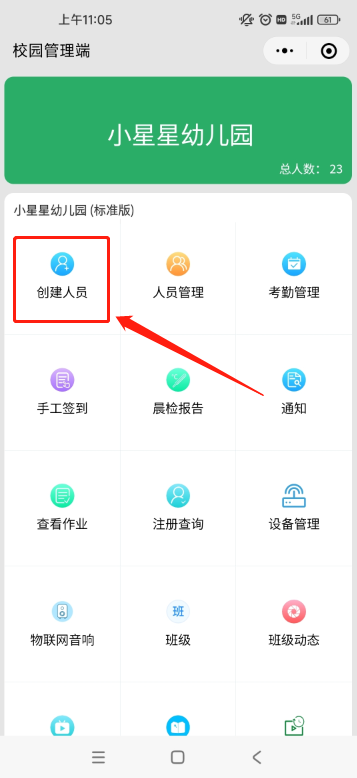
1、 点击下图“班级”,进去界面,点右下角“+”,创建班级名,密码可设置也可不设置(如下图2),点 保存。
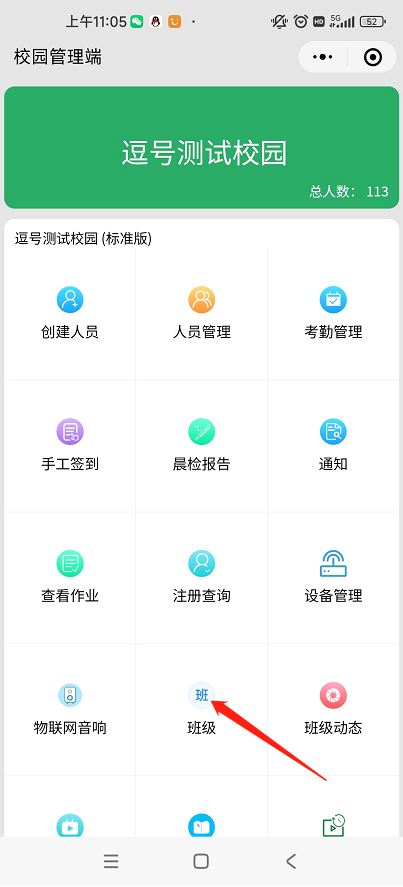
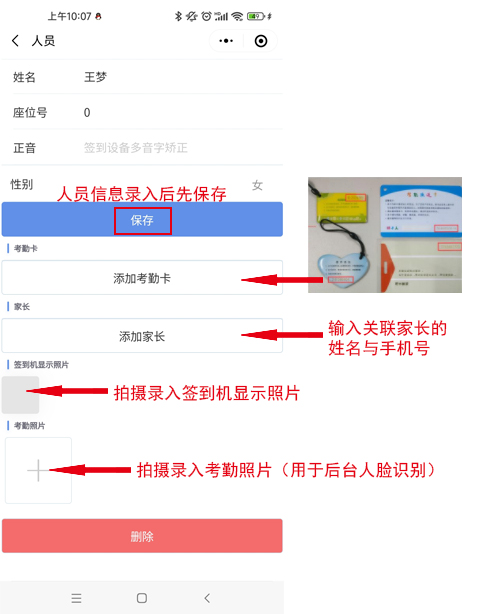
2、 点击下图“创建人员”进入人员录入界面。对应输入人员信息后点击“保存“(必须先点保存,才能
继续后面的“添加考勤卡”及“添加家长”)如图2。
点击“添加考勤卡”,填入卡上10位卡号;
点击“添加家长”输入关联家长的姓名及手机号,点击“提交”;
点击“签到机显示照片”录入学生照片,用于刷卡刷脸时展示在刷卡机上。
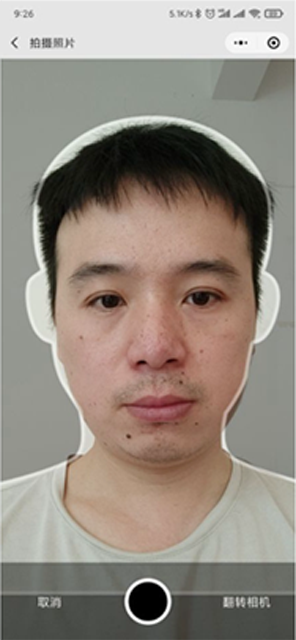
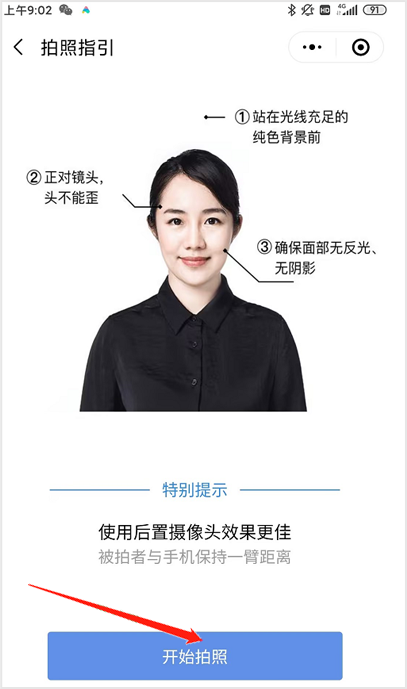
点击 "考勤照片" ,按里面的指引,直接拍照上传,用于后台人脸识别(如图3)。
教师端录入
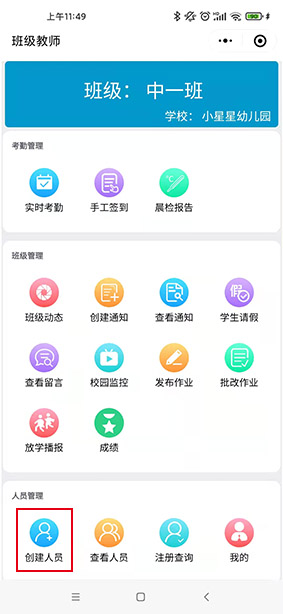
登录教师端, 选择“创建人员”,对应输入人员信息后点击“保存“(必须先点保存,才能继续
后面的“添加考勤卡”及“添加家长”)。录入学生信息跟管理端完全一样,可参照上面管理端介绍。
关于人脸识别注意事项
1.照片必须竖向,横向上传则无法识别。
2.拍照时最好背靠墙壁。
3.光线充足,面朝光源。
4.拍照的时候不带眼镜,口罩。
拍照示例图