简易使用说明
简易使用说明
欢迎您使用“逗号微校”智能刷卡系统,接下来请让我为您介绍下门口机的简易使用方法:
一、联网:
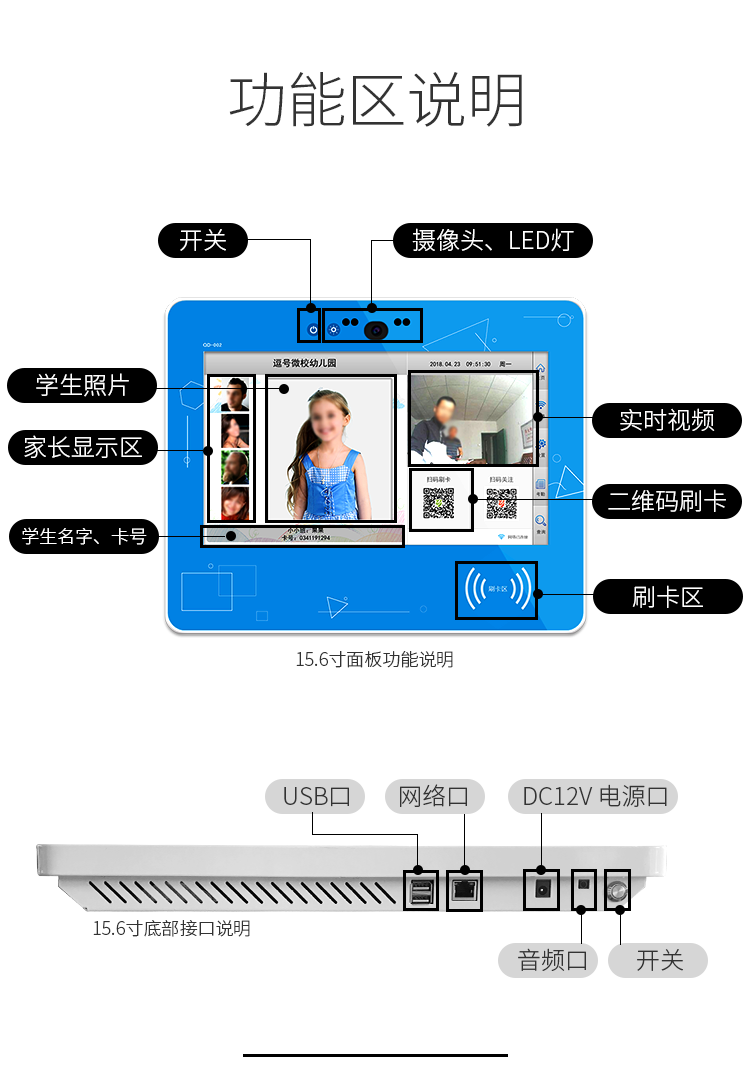
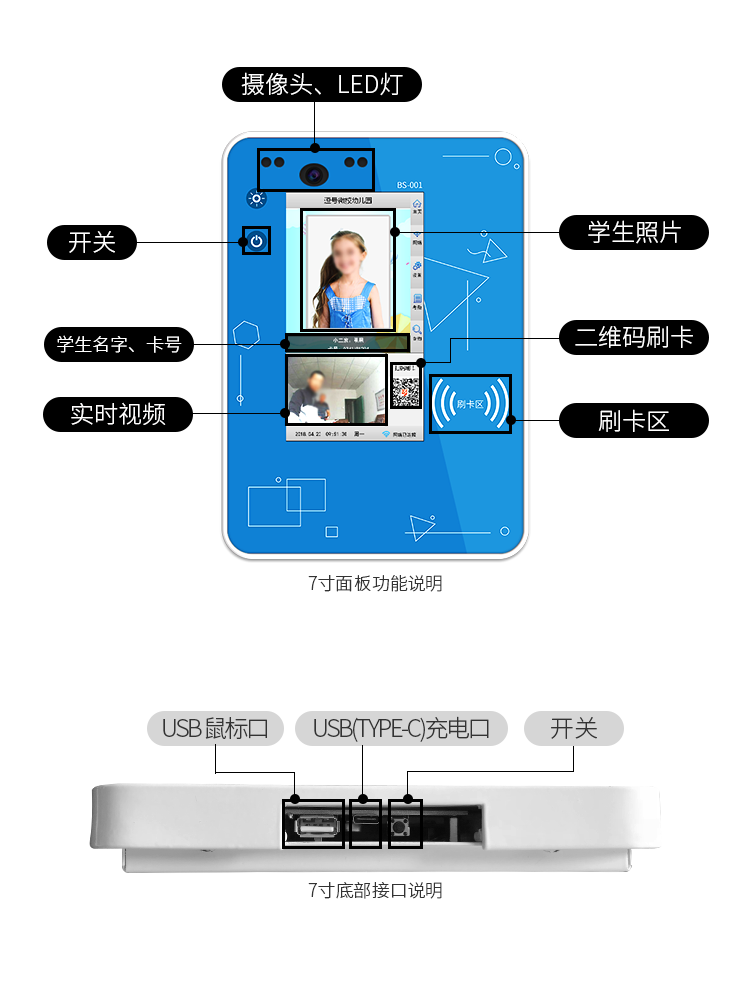
当您收到刷卡机收到后,请先将它安装起来,并接通电源。在刷卡机屏幕的下方边缘处有一个usb接口,插上电脑usb鼠标,选择菜单“网络”进入操作界面,选择您自己的无线网络并输入密码,保证设备成功连接wifi。注:电脑USB鼠标请自配。
二、登录后台创建数据:

三、班级管理—>创建班级(人员管理->班级管理->新增班级)
步骤:
1、点击“人员管理“会弹出下拉菜单
2、点击“班级管理“,会在右区展示现有班级及其他信息
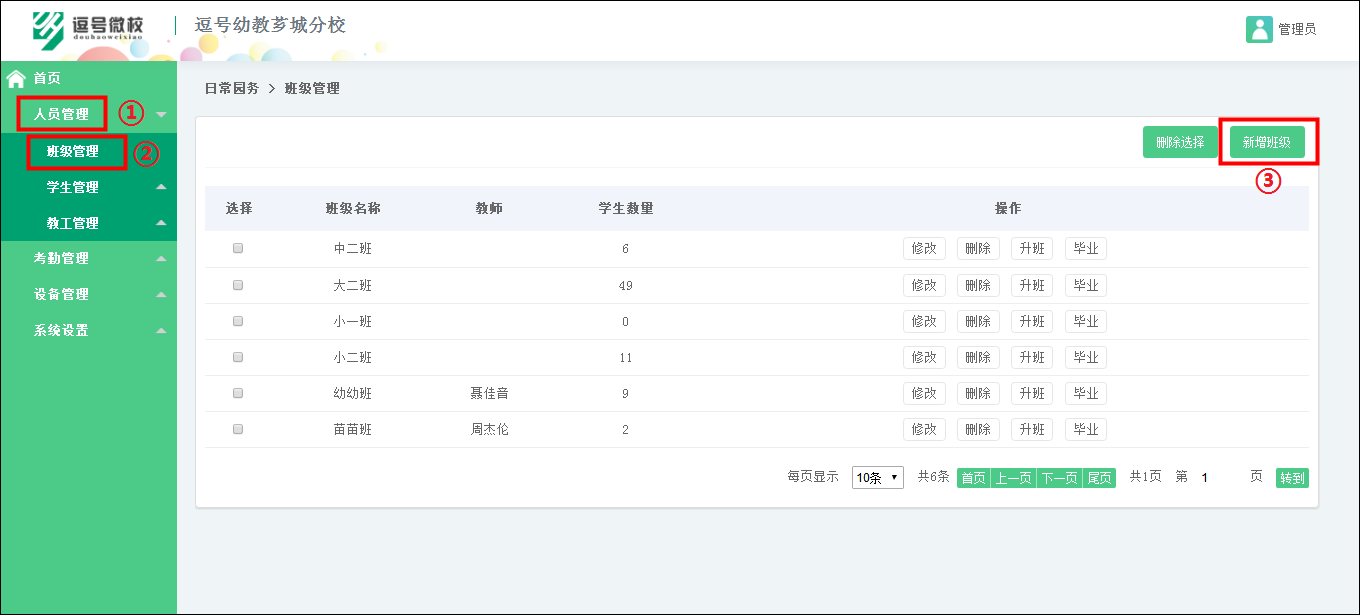
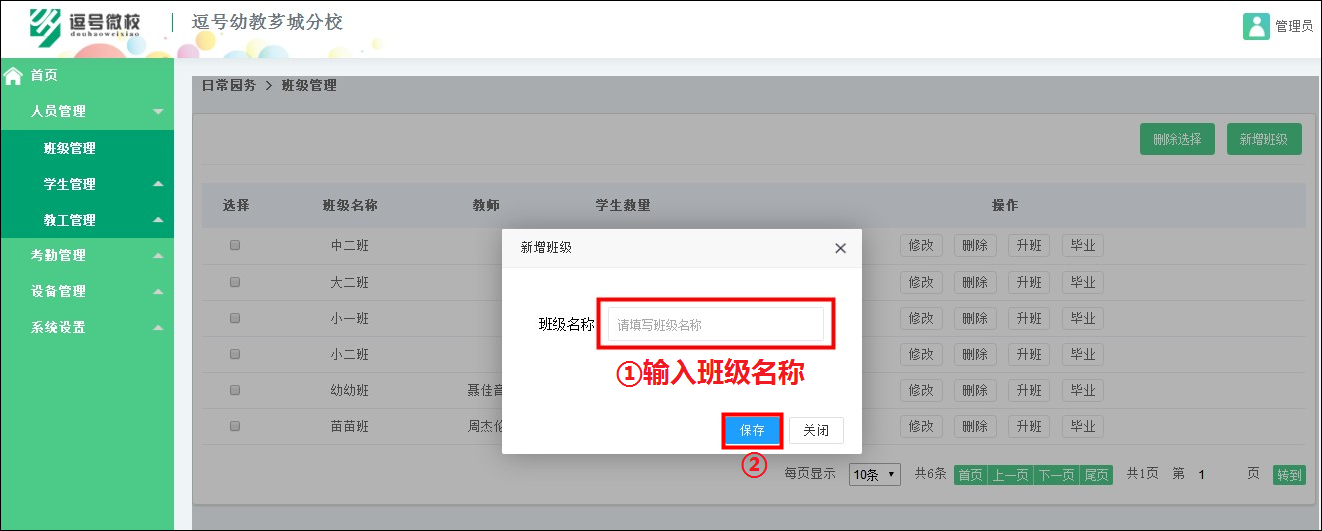
3、点击“新增班级“,在输入框输入班级的名称,然后点击保持即可。
四、学生管理—>添加学生信息
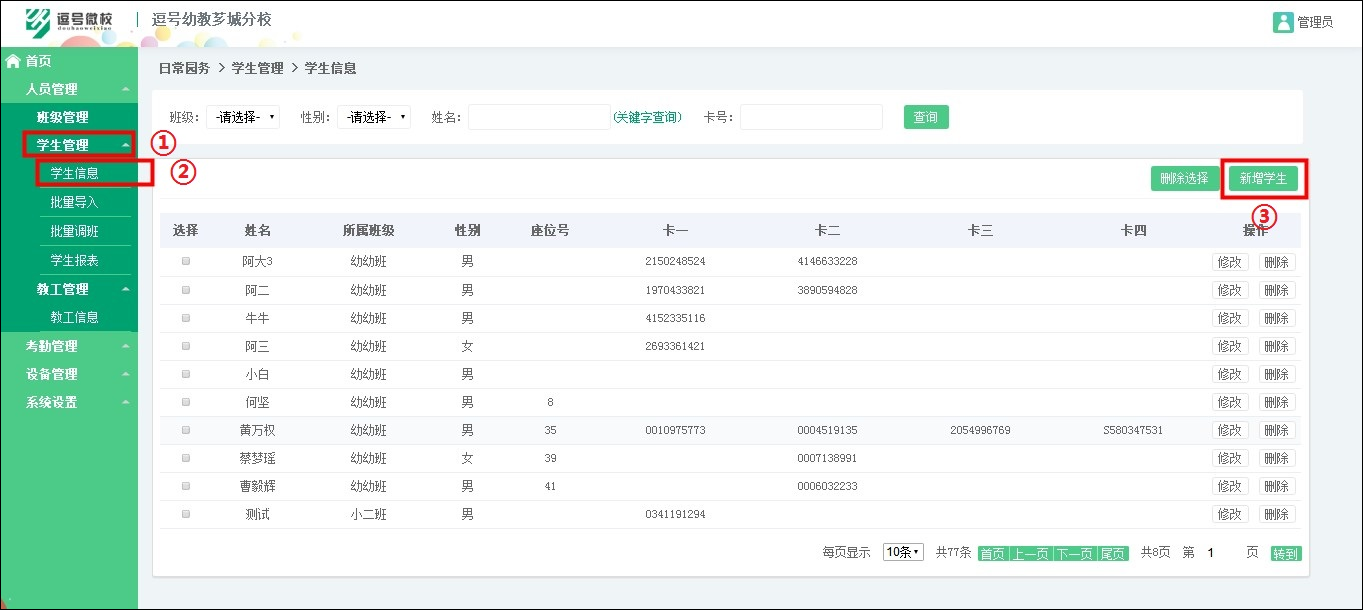
1、单个学生录入(人员管理->学生信息->新增学生)
步骤:
⑴点击”人员管理“会弹出下拉菜单
⑵点击”学生信息,会在右区展示现有学生及其他信息
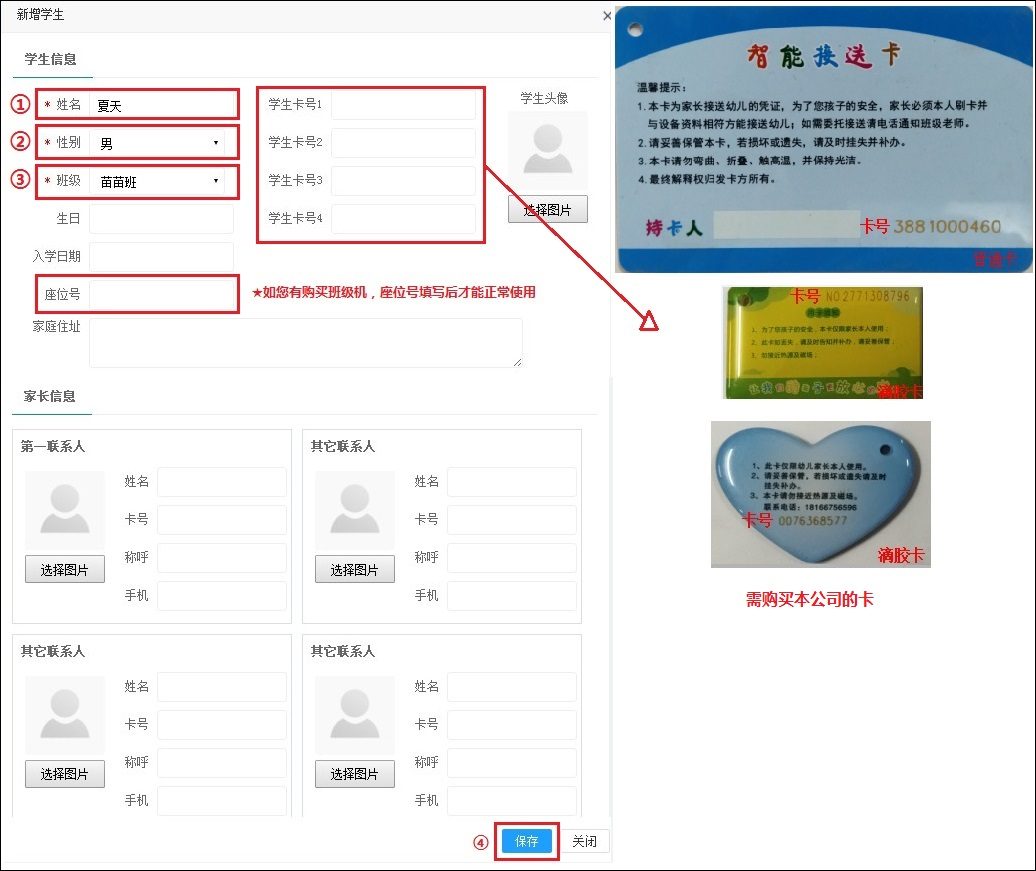
⑶在输入框内填写学生的姓名,性别,以及班级这三个必填资料
⑷点击“保存“按钮即可保存信息。
学生卡号非必填项,提供有4个输入框,只需要填写1个卡号就能正常使用打卡机进行打卡。
★注意:1.如有购买班级机,座位号必填才能正常使用班级机叫号。
2.如果要在打卡机上面显示打卡学生的家长信息,那么在家长信息栏的信息需要完善后再在设备管理设置后才能显示(详情请参考详细介绍“设备管理”--“门口机” -- “参数设置”),卡号与学生的卡号一致即可。
3.保存成功后如出现无法刷卡的现象,请在智能刷卡机上同步数据后重启设备。
五、教工管理—>新增教工(人员管理->教工信息->新增教工)
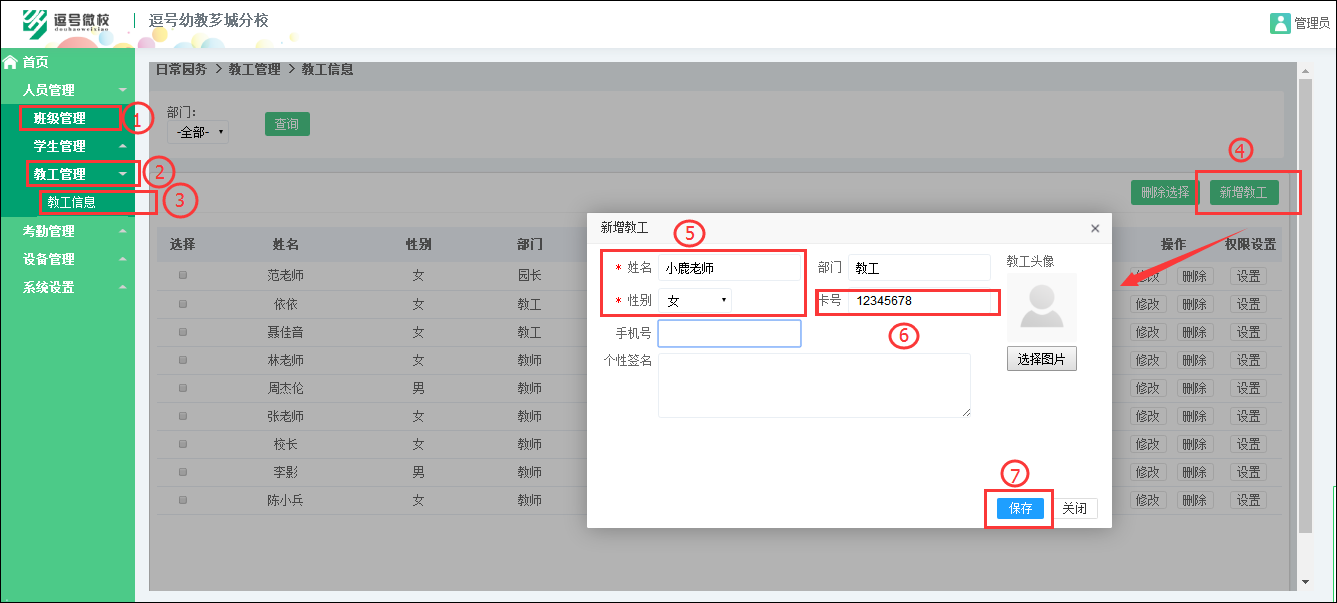
步骤:
1.点击“人员管理”会弹出下拉菜单
2.点击“教工管理”,会弹出教工信息下拉菜单
3.点击”教工信息”,右边区域会展示现有教工信息资料
4.点击右上角“新增教工”按钮,弹出新增教工输入窗口
5.输入教工姓名、性别,此2项内容带“*“为必填项
6.卡号输入栏使用的卡号与学生使用的一致,都需要购买使用本公司的卡才能使用
7.点击“保存“按钮即可新增成功
注:7寸15.6不配鼠标和遥控, 鼠标需要USB自备。